Saiba como importar seus dados de planilhas para o SAP Business One

Saiba como importar seus dados de planilhas para o SAP Business One, utilizando o Data Transfer Workbench(DTW)
Sempre que falamos sobre o uso e implantação do ERP em uma organização, essa organização pode ter algum sistema legado do qual eles gostariam de importar seus dados de planilhas para o SAP Business One. Ou pode ser que eles estejam introduzindo um novo portal web, e precisam exportar os dados do ERP para o respectivo.
Esta importação e exportação de dados parece fácil de ouvir, mas é incrivelmente complexa e difícil se não for feito corretamente.
Portanto, faça algo errado e você pode ter que limpar alguns GB de dados de lixo, pois esses são dados de negócios críticos para os quais você precisa garantir o seu tratamento e integridade.
Veja como realizar os procedimentos passo a passo com DTW
O Data Transfer Workbench(DTW) suporta a transferência automática, ou seja, permite importar seus dados de planilhas para o SAP Business One facilmente, concebido especificamente para transferências internas e, por vezes, externas.
Funções
- Conversão de dados usando o Legacy System Migration Workbench
- Entrada em Lote
- Interface BAPI
- Técnicas de carregamento de dados
- Registro e integração de seus próprios programas de transferência / ajuda de dados
- Integração de programas de transferência de dados padrão
- Ferramenta de análise de estrutura SAP
- Administração e Organização de Projetos de Transferência de Dados
Essencialmente este é o pipeline para o sistema, a rota entre sistemas de dados e de banco de dados.
Fonte
Quando importar seus dados de planilhas para o SAP Business One, a fonte é muito importante. Muitas vezes, a fonte de dados mais comumente utilizada para DTW são documentos do MS Excel.
A planilha utilizada deve conter duas linhas na parte superior, uma linha de origem e uma linha de destino, com dados nas linhas seguintes. Para usar esse tipo de estrutura de arquivo dentro DTW, salve-o no formato “.cvs“ para que ele possa ser importado.
Importar seus dados de planilhas para o SAP Business One
- Abra o DTW e faça login na empresa onde você gostaria de importar os dados
- Uma vez conectado, selecione “Importar”, escolha o tipo de dados conforme os dados que deseja importar e clique em “Avançar”
- Especifique o tipo de operação, escolha Objeto comercial a importar e clique em “Avançar”
- Escolha a fonte de dados, este deve ser o arquivo “.cvs”, e continue. Na página “Campos de objeto de mapa”, certifique-se de que os dados de origem e os dados de destino estão mapeados corretamente, incluindo as regras de mapeamento
- Siga os passos acima mencionados até o final e clique em “importar”. Após a conclusão você obterá se algum erro ocorreu ou se tudo é bem sucedido
- Agora você pode abrir o SAP Business One e localizar os dados recém-importados nos formulários correspondentes
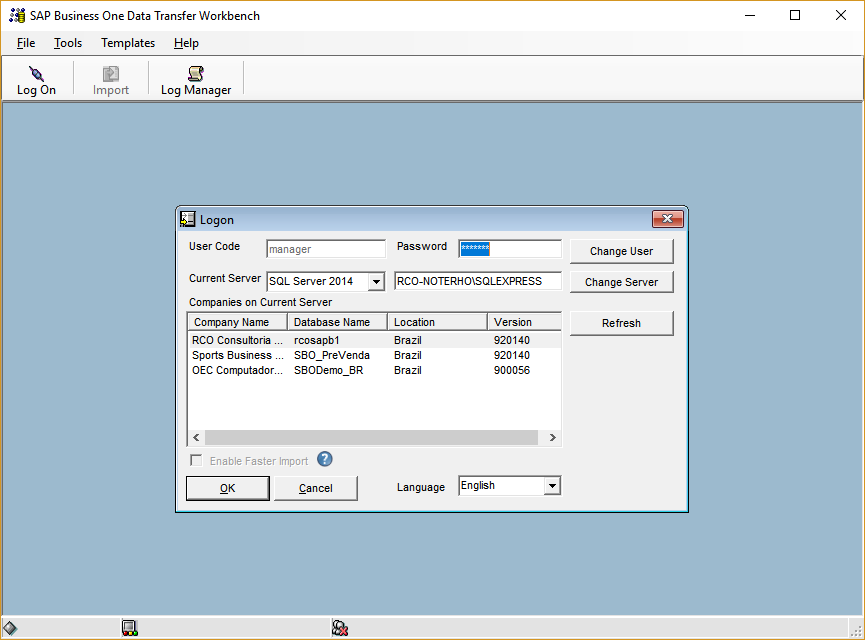
DTW – Tela de logon
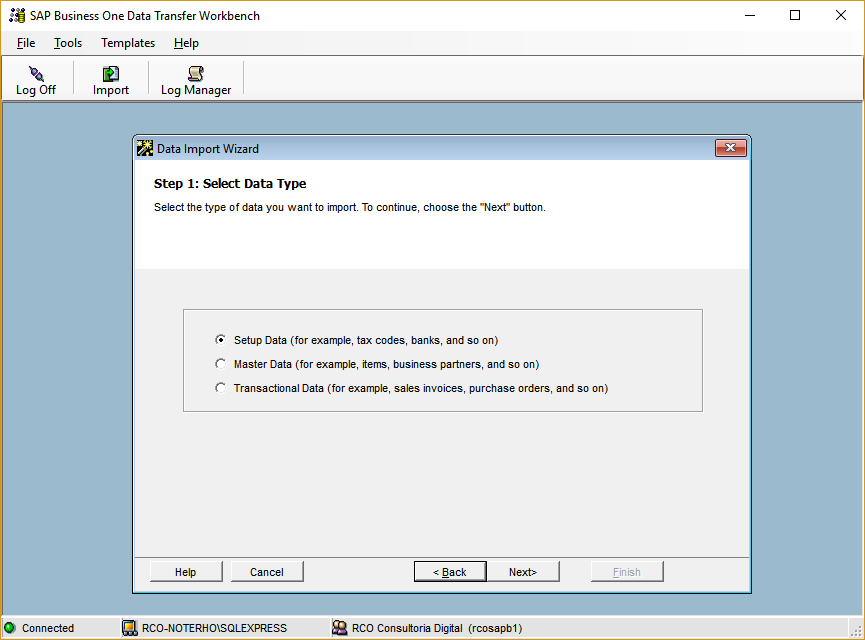
DTW – seleção de tipo de dado (setup, master ou transacional)
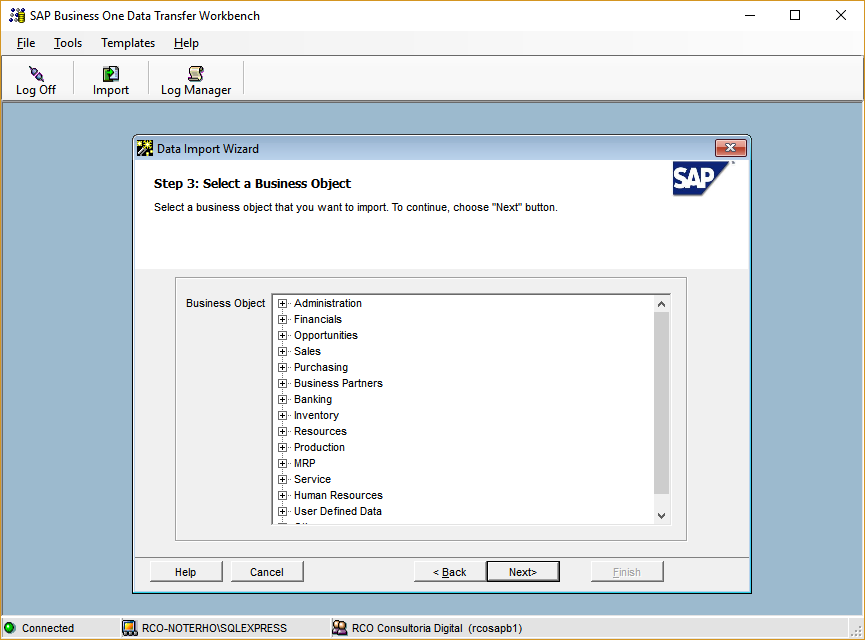
DTW – Seleção de tipo de objeto de negócio
Saiba mais…
 MANUAL PDF – Data Transfer Workbench for SAP Business One – Release 1.1 [26 pág]
FONTE: APPSeConnect, SAP